기본 콘텐츠로 건너뛰기

다빈치 리졸브 (DaVinci Resolve) 에 대한 리뷰 - 설치 방법과 기초 사용법 (1)

 다빈치 리졸브(DaVinci Resolve) 는 Blackmagic Design에서 개발한 전문 비디오 편집 소프트웨어이다.

영화, 방송, 유튜브 콘텐츠 제작자들이 주로 사용하는 매우 편리하고 강력한 툴이다.   비디오 편집, 색 보정, VFX(비주얼 이펙트), 사운드 디자인 기능을 하나의 소프트웨어에서 제공하여, 다양한 영상 작업을 한 곳에서 해결할 수 있는 장점이 있다.  이 소프트웨어도 무료 와 유료 버전이 있다.  
Leonardo da Vinci 스타일 AI 이미지

1. 다빈치 리졸브 주요기능

  • 비디오 편집 : 전문직은 물론   일반인들 도 가장 많이 사용하는 기능이라고 생각하며 , 영상 자르기 ,붙이기 , 음성 합성, 문자 삽입, 멀티 동영상 편집, 비디오 속도 조절등 강력한 기능이다.
  • 색 보정 : 고급 기능으로 정밀하게 비디오의 색을 보정할 수 있다. 자동 ,수동 색보정 , HDR 색보정 등
  • VFX 및 모션 그래픽 (Fusion) : 비디오에 다양한 효과를 주고 , 특정 객체를 추적하여 그에 맞춰 시각 효과를 넣거나 자막을 추가하는 작업이 가능하다.
  • 오디오 편집 : 영상 음성 합성 ,분리 및 서라운드 지원 등 
  • 프로젝트 관리 및 협업 : 전문직 사람들이 대형 프로젝트를 협업하여 수행할 수 있는 기능
  • 출력 및 인코딩 : 다양한 비디오 형식(MP4, MOV, AVI 등)과 해상도(HD, 4K, 8K)를 지원한다.   

2. 장 , 단점 

    장점으로 무료 버전에서도 강력한 비디오 편집을 가능하게 하며, 영상 편집, 색 보정, VFX, 오디오 편집이 모두 하나의 소프트웨어에서 가능해 편리한 작업을 할 수 있다.
    단점으로는 기능이 강력하여 처음 사용하는 사람들에게는 오히려 복잡하게 느껴질 수 있다.
또한 높은 성능의 PC나 Mac이 필요하며, 특히 4K 이상의 고해상도 비디오를 처리할 때는 상당히 시간이 많이 걸린다.

3. 다빈치 리졸브 설치

  • 다빈치 리졸브 제작사 인 Blackmagic Design 사이트 접속 
  • 사이트 ( https://www.blackmagicdesign.com/products/davinciresolve )
  • 아래로 스크롤 하면 " Free Download Now " 클릭
  • DaVinci Resolve 19 (Window x86) 클릭
  • 요청양식을 작성한 후 "Register & Download" 클릭하면 다운이 시작된다.
  • 다운된 압축파일을 풀면 설치파일이 나오며 이것을 실행하면 설치가 된다.

4. 다빈치 리졸브 기초 사용법

Davinci Resolve 파일을 실행하면,
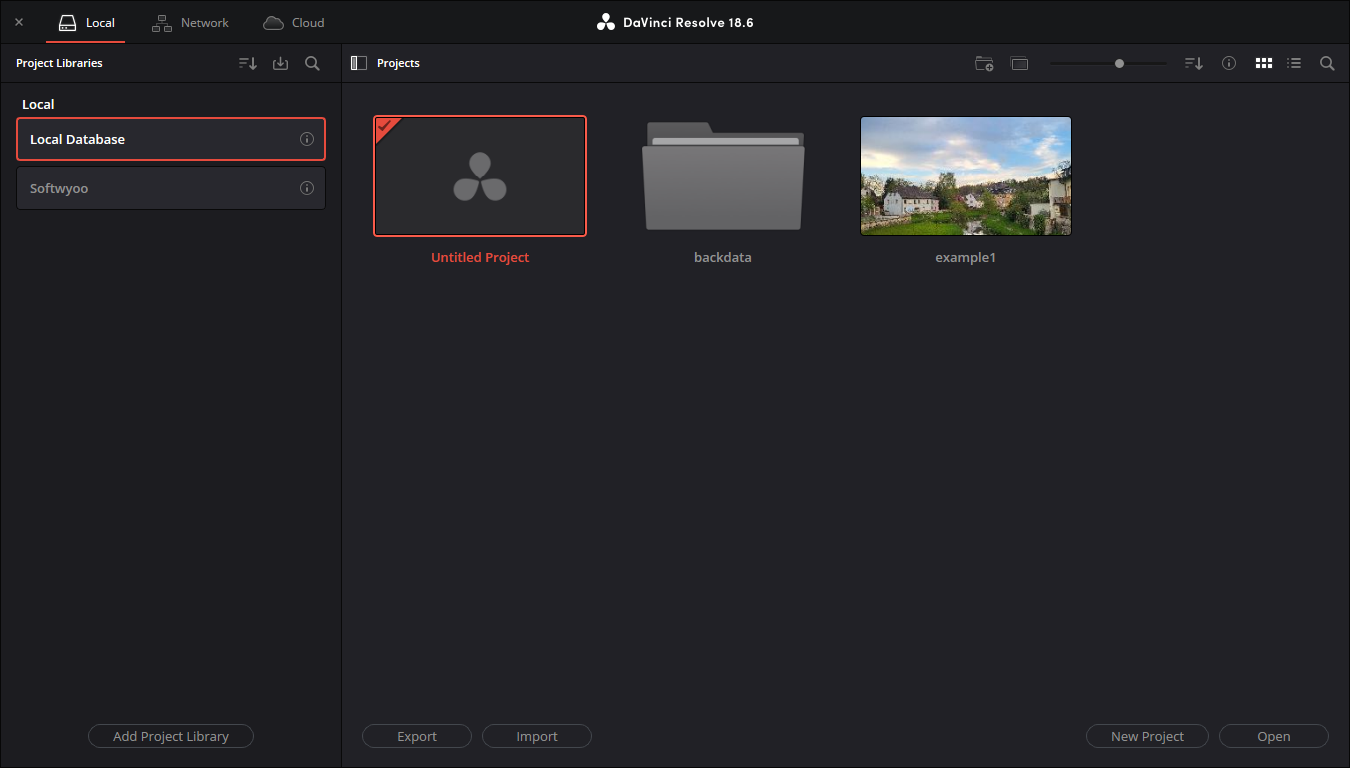
좌측 하단에서 
Add Project Library  클릭
(project 파일장을 만든다고 생각하면 된다.)
name 란을 입력하고 (예;  sample) 
Create 클릭
우측 하단에서 New Project  클릭
(새로운 project 를 만들어 작업한다.)
추후에는 만든 project를 누르면 기존 작업내용이 나온다.
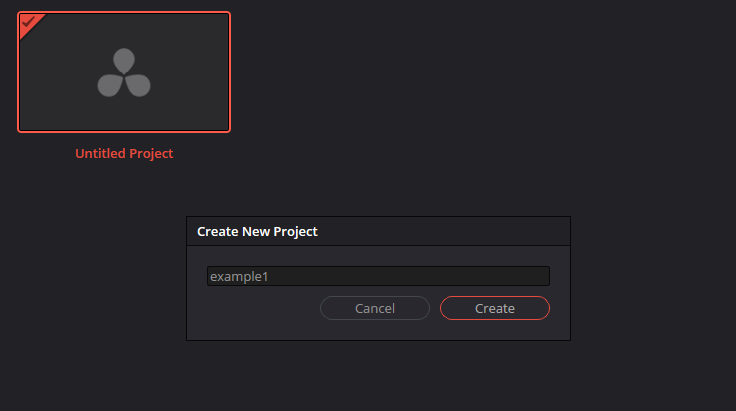
Create New Project  입력란에 project 명을 입력하고 (예, example1)  Create  클릭
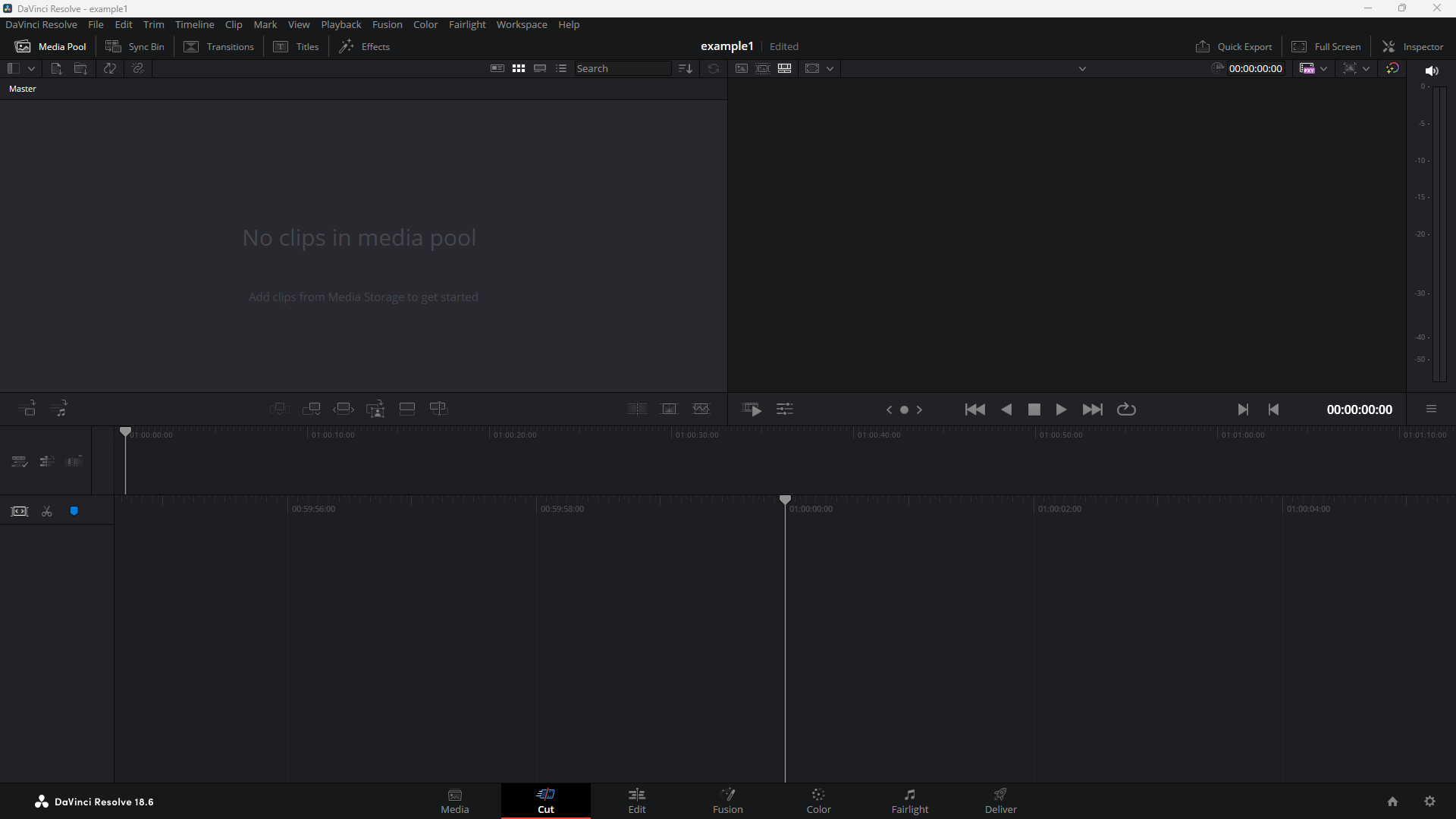
여기서 부터 다빈치 리졸브로 비디오 오디오 편집이 가능하다.
다른 메뉴는 나중에 익히고, 하단에서
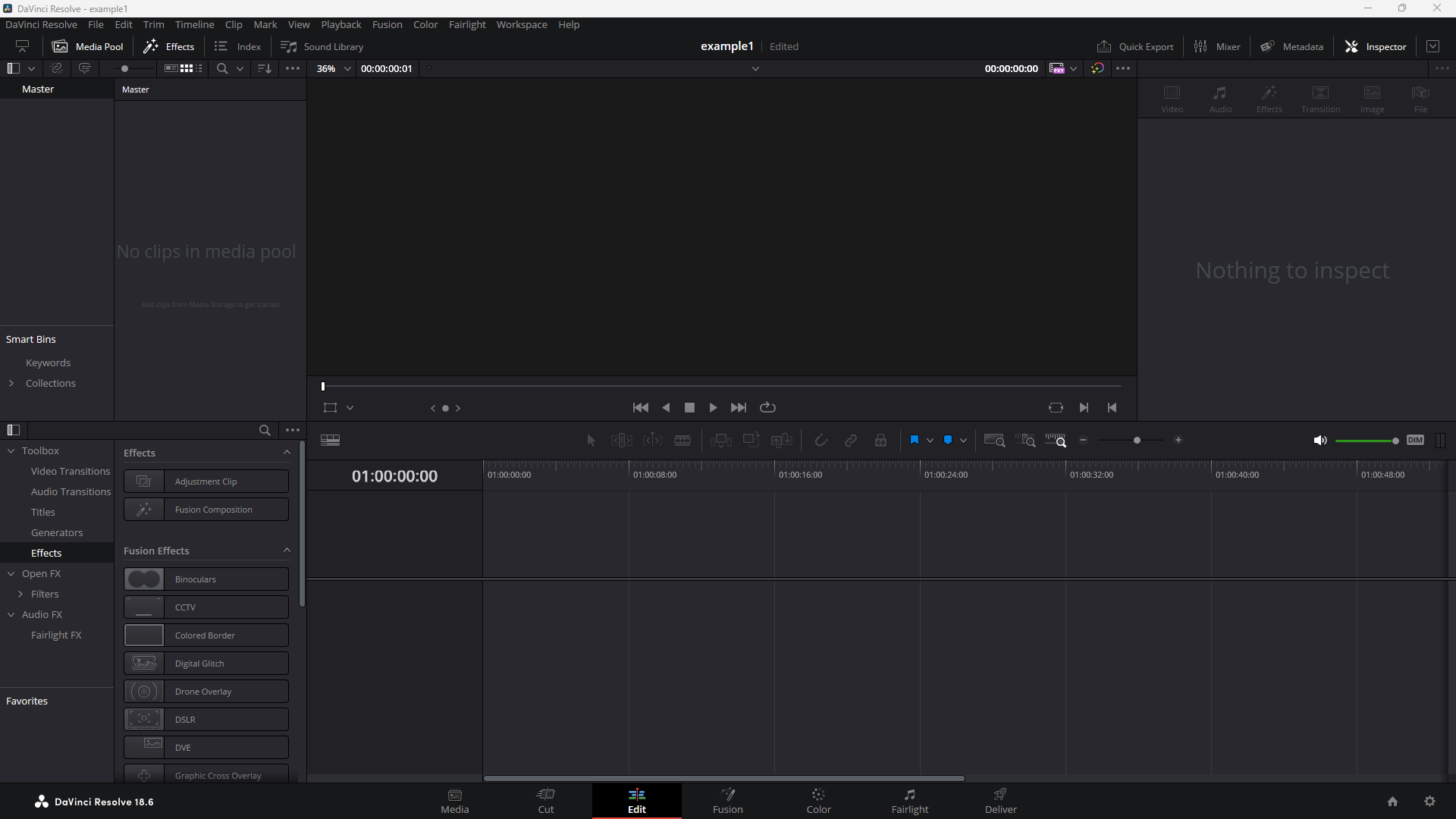
Edit 탭 을 클릭하여 비디오 편집작업을 한다.

비디오 편집화면이다.


여기까지 왔으면 이제부터는 기본적인 동영상 파일들을 가져와 편집을 해 보면 된다. 

결론

다빈치 리졸브는 초보자부터 전문가까지 모두 사용할 수 있는 올인원 영상 편집 도구이다. 색 보정과 시각 효과, 사운드 작업까지 다양한 작업을 하나의 소프트웨어에서 할 수 있다는 점에서 매우 큰 장점이 있으며, 특히 고품질의 작업물을 원하는 창작자에게 매우 적합하다.


댓글

이 블로그의 인기 게시물

Comfyui Wildcard 사용법 - Stable Diffusion , Flux 에서 쉽게 Random Prompt 로 이미지 만들기

 Comfyui Wildcard 사용법에 대하여 알아본다. Comfyui 로 Stable Diffusion 또는 Flux 로 이미지를 만들 때 Prompt 가 이미지를 결정하는데 매우 중요한 역할을 한다.  영어가 모국어가 아닌 이상 영어로 prompt 를 만드는 것이 참 어려운 일이다. 물론 처음에는 많은 다른 사람들이 사용한 prompt 들을 모방하여 수정하고 사용하는데 이런 일을 하나하나 해 보기가 시간이 많이 걸리고 어렵다.   그래서 Random 으로 prompt 가 만들어 져서 이미지가 생성되고 그 이미지 중에서 마음에 드는 이미지들을 골라 그 이미지의 Prompt들 만을 가지고 보완하고 개선하면 더 편리하고 좋지 않을까 생각이 든다.  그런 식의 Random Prompt 생성이 가능하게 해주는 것이 wildcard 사용이다. Joker는 card game에서 wildcard 이다. 1. Wildcard 의 의미      와일드 카드(Wildcard)란 카드 게임에서 유래되었다.  이런 카드 게임에서 모든 카드의 대용으로 쓸 수 있는 비장의 카드를 와일드 카드라고 한다. 포커나 훌라를 할 때 조커가 이런 역할을 하는데 ,  이 의미가 컴퓨터와 스포츠로 확장되어 사용되는 것이다. 컴퓨터 용어로 쓰일 때는 한 디렉터리 내에 여러 파일이 존재하거나, 파일 이름의 뒷부분을 정확히 알지 못하는 경우에도 사용할 수 있는 명령어를 말합니다. '*'을 넣으면 빠진 것에 어떤 문자열이 있든지 대신할 수 있고,  '?'는 임의의 한 문자에만  대응한다. Comfyui 에서 wildcard 사용은 "--문자열--"  이런 식으로 wildcard 사용 가능한 노드에 prompt 를 입력해 주면 그 노드는 "문자열" 에  해당되는 파일을 찾아 그 파일 내용 중에서 임의의 일부분을 prompt 로 대체해 준다. 2. Wildcard 사...

QWEN-Image-Edit-2509 에 얼굴 과 포즈를 적용시켜 이미지 완성하기 - Comfyui

QWEN-Image-Edit-2509 의 편집 기능은 3개의 이미지를 이용하여 다양한 이미지를 생성 할 수 있는데 그중 2개의 이미지를 적용하여 이미지를 생성해 본다. 얼굴과 포즈 적용한 이미지 하나는 인물 얼굴을, 하나는 인물의 포즈를 적용하도록 입력한다. 1. 이미지 하나 적용된 Workflow   이미지 하나 적용한 workflow 지난 포스트 중 "  QWEN-Image-Edit-2509 를 이용한 이미지 생성 팁 - Comfyui " 에서 사용된 workflow 이다.   여기에  인물의 포즈도 함께 적용해서 이미지를 생성해 볼 려고 한다. 2. 두번째 이미지 (포즈)를 적용하기 위한 workflow 이미지의 pose를 추출 두번째 이미지가 직접적으로 연결되면  포즈만 적용하는 것이 아니고 다른 것들도 적용되기 때문에 AIO Aux Preprocessor 노드를 이용하여 Pose 만을 추출하여 연결 시킨다. 3. 두개의 이미지를 연결한 완성된 Workflow 1번에 인물사진, 2번에 Pose 이미지 이 Workflow를 이용해서 원하는 인물의 얼굴과 원하는 포즈로 새로운 이미지를 생성 할 수 있다. 4. 이미지 생성 Prompt : same woman, same face, An elegant woman with a statuesque and well-proportioned figure, embodying timeless beauty and grace.  naturally long hair, She is dressed in a luxurious evening gown inspired by haute couture from Paris and Milan , with intricate embroidery, flowing silk fabrics, and a sophisticated neckline. Her accessories include a sparkling diamond neck...

Pinokio 앱 설치 - 오픈 소스 AI 플랫폼

  Pinokio 는 오픈 소스 AI 플랫폼이다. 로컬에서 AI 애플리케이션을 쉽게 설치하고 실행할 수 있게 도와주는 오픈 소스 AI 플랫폼이다. 이 플랫폼은 사용자가 복잡한 설치 과정 없이 클릭 한 번으로 AI 도구들을 설치할 수 있도록 설계되어 있다. 이를 통해 기술적인 배경 지식이 없는 초보자나 비전문가들도 쉽게 AI 애플리케이션을 사용할 수 있다.   이미 설치되어 있는 애플리케이션이 있어도 별도의 독립된 공간에서 문제없이 사용할 수 있게 해준다.   우리가 stable diffusion 을 comfyui 에서 사용하기 위해서는 "Python", "git ....", "conda"  뭔지 모르지만 설치해야 하는데 pinokio 브라우저에서 원 클릭으로 알아서 설치를 해주기 때문에  컴맹인 일반인도 쉽게 설치하고 사용 할 수 있다. pinokio.computer 1. Pinokio 주요 기능 원클릭 설치 : 복잡한 환경 설정이나 명령어 입력 없이도 다양한 AI 모델을 한 번의 클릭으로 설치할 수 있다. 예를 들어, Comfyui 나 Flux 같은 AI 도구들을 손쉽게 설치할 수 있다. 다양한 AI 애플리케이션 제공 : Pinokio는 다양한 오픈 소스 AI 애플리케이션을 제공하는 허브 역할을 하며, Pinokio 브라우저 나 홈페이지에서 쉽게 찾아 설치할 수 있다. 브라우저 기반 인터페이스 : 모든 설치된 애플리케이션은 Pinokio 웹 브라우저에서 관리할 수 있어, 친숙한 인터페이스로 쉽게 사용이 가능하다. 독립적인 가상 컴퓨터 : Pinokio는 백엔드 작업을 자동으로 처리하여, 애플리케이션이 로컬에서 실행되는 동안 인터넷에 연결되어 있지 않아도 된다. 2. Pinokio 설치 구글에서 pinokio 를 검색하여 " pinokio.computer " 를 클릭 Download 클릭 다운로드 된 pinokio 압축 파일을  푼다. pinokio 설치파일을 실행하여 설치 설치과정은 복...